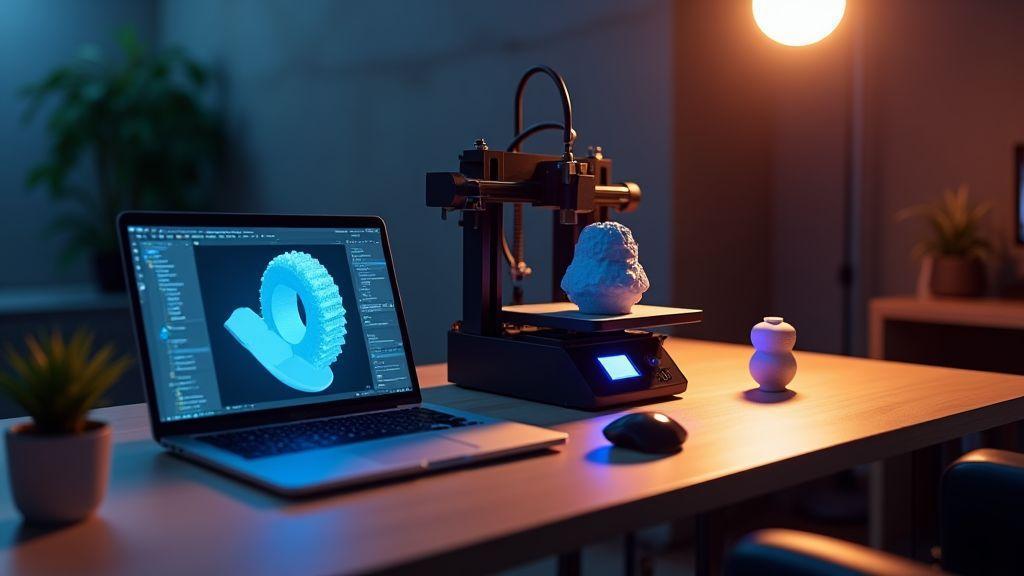
Preparando Arquivo para Impressão 3D
Eu sei como é frustrante quando uma peça não sai como eu quero. Eu guio você pelo meu passo a passo prático: como limpar e reparar malhas, checar escala e unidades, e exportar STL sem erro. Explico minhas escolhas de fatiamento, altura de camada e velocidade, e ensino a otimizar orientação, suportes e infill. Mostro também como salvar backups e testar tolerâncias para encaixes. Tudo simples. Tudo pronto para imprimir com confiança.
Meu passo a passo para Preparando Arquivo para Impressão 3D
Começo abrindo o modelo no meu editor 3D preferido e fazendo uma inspeção geral: peças soltas, faces invertidas e buracos óbvios. Às vezes o problema é pequeno — uma face dupla ou um objeto flutuante — e já quebra a impressão se eu ignorar.
Depois uso ferramentas de correção: fechar buracos, recalcular normais e unir malhas redundantes. Deixo o modelo watertight (sem vazamentos) e com espessuras mínimas compatíveis com a impressora. Ajusto escala e unidades antes de qualquer exportação.
Por fim penso na orientação de impressão e na facilidade de remoção de suportes. Posicionar a peça corretamente no build plate reduz sujeira e tempo de pós-processo. Salvo versões com nomes claros, exporto em 3MF ou STL e sigo para o fatiador com tudo organizado.
Como eu limpo e preparo o modelo 3D antes de exportar
Minha primeira ação é isolar a malha problemática: seleciono shells separados e removo os que não fazem parte da peça final. Em sequência uso correção automática e inspeção manual: reparo não-manifold, apago faces internas e corrijo normais invertidas. Confiro tudo duas vezes — já perdi uma tarde por causa de uma normal invertida.
Checklist rápido: escala, unidades e orientações para preparar arquivo para impressão 3D
Antes de exportar sigo um checklist curto para não esquecer o básico. Escala errada é o erro mais comum; unidades trocadas (polegadas vs mm) estragam qualquer projeto. Confirmo tolerâncias de encaixe, espessura mínima e detalhes que a hotend não resolve.
Abaixo um resumo rápido que uso antes do fatiamento:
| Item | O que verificar | Dica rápida |
|---|---|---|
| Escala | Tamanho real da peça | Verifique em mm no editor e no fatiador |
| Unidades | mm vs in | Padronize para mm desde o início |
| Espessura mínima | Parede e estruturas finas | Compare com capacidade da sua impressora |
| Normais | Faces voltadas para fora | Recalcule normais no editor |
| Shells | Partes soltas | Apague ou una shells indesejados |
| Buracos | Não-manifold | Feche buracos grandes e pequenos |
| Furos e encaixes | Folgas e tolerâncias | Faça testes de encaixe antes do final |
Verificação final do arquivo antes do fatiamento
Abro o arquivo no fatiador e analiso a pré-visualização por camadas: orientação, suportes automáticos, número de perímetros e preenchimento. Se algo parecer estranho, volto ao modelo. Só mando imprimir quando a prévia mostra camadas coerentes.
Como eu exporto STL para impressão 3D sem erros
Quando estou Preparando Arquivo para Impressão 3D, penso no processo como empacotar um presente: o modelo precisa caber, estar limpo e rotulado. Primeiro reviso no CAD: fecho furos, corrijo normais e documento a escala. Depois escolho STL binário (mais leve) e ajusto a resolução de exportação para equilibrar detalhes e tamanho de arquivo. Salvo com nome claro que mostra versão e unidades.
Se algo der errado, procuro faces duplicadas, shells soltos ou unidades trocadas. Abrir o STL num visualizador rápido confirma que a peça parece como criei.
Configurações de exportação no CAD: formato, resolução e unidades
No CAD confirmo formato, resolução (tolerância) e unidades. Formato: STL binário. Resolução: equilíbrio entre detalhe e tamanho (evitar malha muito grossa ou arquivo gigante). Unidades: mantenho mm no fatiador — já imprimi peças minúsculas por erro de unidade.
Minhas preferências:
| Item | Minha configuração típica | Por que funciona |
|---|---|---|
| Formato | STL binário | Arquivo menor e compatível com quase todo software |
| Resolução / Tolerância | 0.01–0.05 mm dependendo do detalhe | Detalhes preservados sem inflar muito o arquivo |
| Unidades | mm | Padrão na impressão FDM e evita erros de escala |
Exportar STL para impressão 3D e confirmar escala no software de fatiamento 3D
Depois de exportar abro o STL no fatiador e confiro escala e orientação. Sempre verifico as dimensões mostradas e, se algo não bater, corrijo unidades ou escala no CAD. Também verifico se a peça é manifold — caso contrário o fatiador pode cortar partes ou gerar suportes estranhos.
Giro o modelo 360° no fatiador e ativo visualização de camadas para achar buracos internos, superfícies invertidas e sobreposições. Uso ferramentas de reparo do fatiador ou um reparador de malhas quando necessário — isso evita horas perdidas com impressões falhas.
Salvar versões e backups do STL antes de fatiar
Sempre salvo versões com data e número de revisão (ex.: peçav22025-10-10.stl) e mantenho backup na nuvem. Crio uma pasta pronto-para-fatiar com o STL final, uma captura de tela do fatiador e notas rápidas sobre configuração.
Como eu reparo malha STL para evitar falhas na impressão
Abro o arquivo no software e procuro problemas visíveis: buracos, normais invertidas, faces soltas. Se o modelo não estiver fechado (watertight), a impressora vai reclamar com falhas ou furos no objeto final.
Sigo uma ordem: reparar buracos, corrigir normais e eliminar faces duplicadas. Uso preenchimento automático para cortes simples, recalculo normais para que apontem para fora e removo faces duplicadas com remove doubles. Trabalho em etapas e salvo versões intermediárias.
Antes de imprimir faço um teste rápido no fatiador e, quando possível, imprimo uma pequena seção (1–2 cm) como prova: borda, espessura e curvas. Esses testes evitam surpresas na peça grande.
Identificar buracos, normais invertidas e faces duplicadas para reparar malha STL
Buracos aparecem como bordas abertas; uso modos de visualização que destacam não-manifold. Normais invertidas quebram a iluminação da superfície — uso recalcular normais e, se possível, coloro normais para identificar problemas. Faces duplicadas são comuns em modelos baixados; apago com merge vertices ou remove doubles.
Ferramentas que eu uso para reparar malha STL e simplificar a geometria
Uso diferentes ferramentas conforme o caso:
| Ferramenta | Uso principal | Dica prática |
|---|---|---|
| Meshmixer | Reparos automáticos e preenchimento de buracos | Use Inspector e aplique correção automática, depois revise manualmente |
| Blender | Controle fino das normais, remover faces duplicadas | Recalcule normais e use Merge by Distance |
| PrusaSlicer / Cura | Verificação final antes do fatiamento | Ative visualização de paredes e teste a camada de base |
| Microsoft 3D Builder | Correções rápidas no Windows | Ideal para ajuste simples e rápido |
A simplificação (decimate/remesh) reduz faces e acelera o fatiador, mas mantenho áreas de detalhe intactas para não perder definição.
Exportar a malha reparada pronta para fatiamento
Antes de exportar verifico unidades (mm), aplico transformações (scale/rotation) e salvo em STL binário. Triangulo a malha se necessário e testo o arquivo em outro programa para confirmar que permanece watertight. Por fim abro no fatiador e confiro dimensões e orientação.
Minhas escolhas ao configurar fatiamento impressão 3D
Ao fatiar considero o que quero do objeto: detalhe, resistência ou rapidez. Isso guia camada, velocidade e suportes. Com PLA prefiro camadas finas para detalhe e grossas para peças funcionais; ajusto temperatura e retração conforme apareçam bolhas ou fios.
Salvo perfis e faço peças pequenas para testar — não espero acertar na primeira tentativa.
Como eu escolho o software de fatiamento 3D e o perfil da impressora
Escolho o software conforme a necessidade: Cura para simplicidade, PrusaSlicer para recursos avançados, ou software do fabricante para compatibilidade. Procuro perfis prontos para minha impressora e ajusto depois.
Para o perfil verifico nozzle, volume e tipo de extrusor. Ex.: nozzle 0,4 mm => altura de camada entre 0,1 e 0,3 mm. Salvo perfis com nomes claros (rápido, fino, etc.).
Ajustar altura de camada impressão 3D e velocidades para o resultado que eu quero
Altura de camada: mais fina = mais detalhe, mais grossa = mais resistência e velocidade. Com nozzle 0,4 mm uso 0,2 mm para equilíbrio; 0,12 mm para miniaturas; 0,28–0,30 mm para protótipos rápidos.
Velocidades: perímetros mais lentos (30–50 mm/s) para superfícies lisas; infill mais rápido (60–80 mm/s). Reduzo tudo quando preciso de precisão e aumento refrigeração.
Salvar perfil de fatiamento e testar com peça pequena
Salvo o perfil com nome claro e data e testo com cubo de calibração ou Benchy. Corrijo e repito até ficar bom.
| Objetivo | Altura de Camada (nozzle 0,4 mm) | Velocidade Perímetro |
|---|---|---|
| Detalhe (miniatura) | 0,12 mm | 25–35 mm/s |
| Uso diário (boa qualidade) | 0,20 mm | 30–50 mm/s |
| Rápido (protótipo) | 0,28–0,30 mm | 50–80 mm/s |
Como eu otimizo orientação de impressão 3D e configuro suportes
Giro o modelo no slicer para alinhar camadas com as cargas que a peça vai sofrer. Faces visíveis eu coloco em ângulos que deixem menos linhas visíveis. Este processo de girar, cortar e posicionar faz parte do Preparando Arquivo para Impressão 3D antes de tocar nos suportes.
| Orientação | Vantagens | Desvantagens |
|---|---|---|
| Camadas alinhadas com a carga | Melhor resistência | Pior acabamento nas faces visíveis |
| Deitado (flat) | Melhor acabamento de superfícies grandes | Pode precisar de muitos suportes |
| Inclinado (45°) | Bom compromisso entre força e acabamento | Mais tempo de impressão |
Faço testes rápidos imprimindo amostras dos pontos críticos; assim vejo se a peça vai trincar, se pontes caem ou se acabamento precisa de retrabalho.
Otimizar orientação de impressão 3D para resistência e acabamento da peça
Oriento as camadas para melhorar resistência quando necessário; para acabamento priorizo superfícies visíveis e reduz o número de suportes. Às vezes inclino 30–45° como meio-termo e testo para confirmar.
Configurar suportes e brim para peças complexas e facilitar a remoção
Prefiro suportes em árvore para formas delicadas — pegam menos superfície e saem mais limpos. Ajusto densidade e distância Z para sustentar sem grudar demais. Para áreas de contato pequena adiciono brim para evitar warping.
Uso interface de suporte quando preciso de superfície lisa e bloqueio suportes em áreas que quero proteger. Com materiais solúveis planejo suportes PVA internos e PLA externos.
Técnicas para remover suportes sem danificar a peça
Deixo a peça esfriar totalmente antes de retirar suportes. Uso alicate chanfrado para cortar raiz, faca de precisão para aparar e lixa fina para acabamento. Para suportes delicados uso pinça e palito; PVA vai de molho em água morna até dissolver. Corte as raízes, não puxe o galho inteiro.
Como eu defino densidade de infill impressão 3D e verifico tolerâncias
Penso na função da peça: enfeite → 10–20% infill; peça carregada → 30–50% ou mais. Padrões: gyroid para resistência multidirecional, honeycomb para equilíbrio força/material, lines para rigidez direcional. No slicer decido infill juntamente com tempo e consumo previstos.
Às vezes aumento perímetros em vez do infill para mais resistência com menos material. Para encaixes ajusto paredes para suporte estrutural; para peças estéticas priorizo superfícies e mantenho infill baixo.
Faço testes em escala reduzida e documento percentuais, padrão, número de perímetros e resultado do encaixe — essas notas viram meu manual pessoal.
Escolher densidade de infill impressão 3D e padrão conforme função e economia
Penso em três coisas: carga aplicada, peso aceitável e tempo. Um suporte de celular pode ser 20–30% com gyroid; engrenagens exigem 40% ou impressão sólida. Se quero economizar, aumento perímetros e mantenho infill baixo.
| Uso comum | Infill (%) sugerido | Padrão recomendado |
|---|---|---|
| Peça decorativa | 10–20 | Lines / Grid |
| Suporte / Stand | 20–35 | Gyroid / Honeycomb |
| Peça funcional / carga | 40–100 | Gyroid / Honeycomb / Solid |
Verificar tolerâncias e folgas impressão 3D para encaixes e peças móveis
Trato folga como conversa entre as peças. Para encaixes deslizantes começo com 0,2 mm radial em PLA; para ABS/PETG deixo 0,3–0,5 mm. Para snap fits projeto folga negativa pequena e aumento perímetros para reforço.
Imprimo pinos e furos com incrementos de 0,05 mm e testo até achar o ajuste ideal. Ajusto shrinkage no slicer ou no CAD e calibro passos do eixo X/Y e extrusão antes do teste.
Ajustes finais para montagem, teste e certificação do encaixe
Faço testes manuais, verifico folgas com calibre e repito a impressão de prova até confirmar funcionalidade ao longo do tempo.
Resumo prático: Preparando Arquivo para Impressão 3D
- Inspecione o modelo, corrija buracos e normais, remova shells indesejados.
- Ajuste escala e unidades (mm) e salve versões claras.
- Exporte em STL binário com resolução equilibrada; confirme no fatiador.
- Defina orientação, suportes e infill conforme função da peça; teste com peças pequenas.
- Documente perfis e mantenha backups — isso acelera iterações futuras.
Seguindo esse fluxo de Preparando Arquivo para Impressão 3D você reduz retrabalhos, economiza material e aumenta a chance de sucesso na primeira tentativa. Boa impressão!

No responses yet