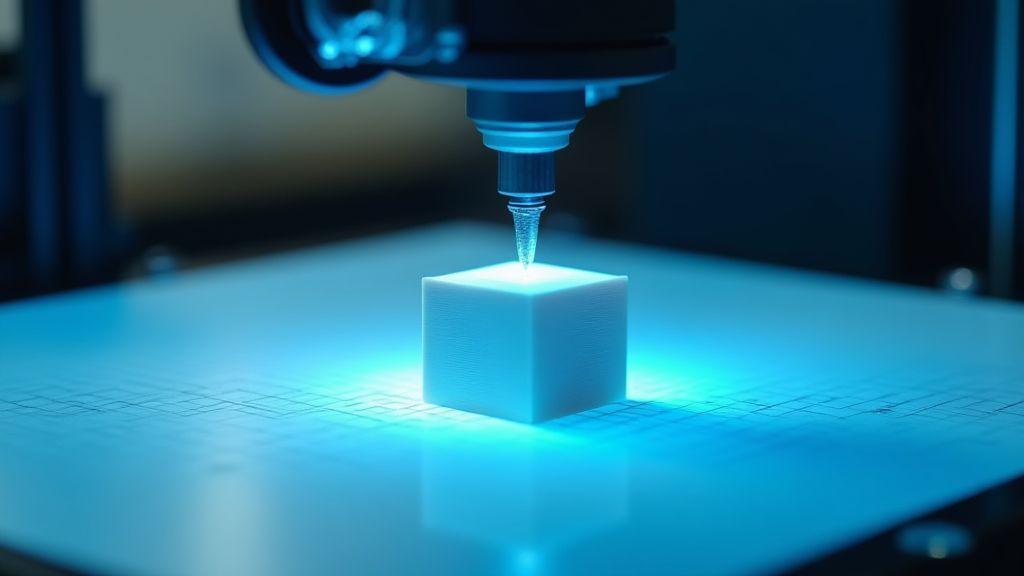
Ajustes que Melhoram a Precisão 3D
Ajustes que Melhoram a Precisão 3D — eu vou guiar você por calibração intrínseca para medir lente e sensor e por calibração extrínseca entre câmera e impressora. Sei como isso pode parecer complicado. Mostro como identificar e corrigir distorção óptica com OpenCV e imagens de teste, explico alinhamento de nuvens de pontos com ICP e filtragem de ruído para limpar os dados, ensino fusão de sensores e mapeamento de profundidade para nuvens mais consistentes, e cubro otimização de malha e estimação de pose com fluxos simples e checklists que eu uso.
Como eu faço calibração de câmera para Ajustes que Melhoram a Precisão 3D
Eu começo pela necessidade: a câmera mede, eu transformo essa medida em ação na impressora. Primeiro fotografo padrões de teste em várias posições e ângulos sobre a mesa da impressora. Com essas imagens calculo a matriz da câmera e os coeficientes de distorção; isso corrige o quanto a lente puxa ou empurra os pixels, e assim minhas medições viram medidas reais na hora de posicionar o bico ou validar peças.
Depois da calibração intrínseca, eu valido com objetos conhecidos — um cubo de 20 mm, por exemplo — para ver se o tamanho medido bate com o real. Se há erro sistemático eu ajusto o fator de escala ou repito a captura com mais imagens e luz melhor. Pequenos erros viram grandes problemas em impressão 3D; por isso trato calibração como parte do meu ritual antes de projetos importantes.
Faço essa rotina de forma prática e rápida: capturo, processo com OpenCV, testo no objeto real e registro os resultados. Com o tempo peguei atalhos que funcionam para meu setup — mesmo assim repito a calibração sempre que troco lente, mudo a posição da câmera ou mexo no eixo Z. Esses passos garantem que os “Ajustes que Melhoram a Precisão 3D” sejam aplicáveis ao dia a dia.
Passos da calibração intrínseca para medir a lente e o sensor
Coloco um padrão de tabuleiro (checkerboard) ou Charuco na mesa da impressora e tiro 15 a 30 fotos cobrindo o máximo de área possível. Variação de ângulo e distância é vital; cada foto adiciona equações que ajudam a resolver a posição dos cantos no sensor. Depois uso uma função de calibração (por exemplo, do OpenCV) que retorna a matriz da câmera e os coeficientes de distorção radial e tangencial.
Em seguida calculo o erro de reprojeção para ver se a calibração foi boa: é a diferença entre onde o algoritmo prevê que um ponto deve aparecer e onde ele realmente apareceu na foto. Se o erro médio for maior que 0,5 pixels refaço capturas com luz melhor ou mais imagens.
Por que a calibração extrínseca importa entre câmera e impressora 3D
A calibração extrínseca diz onde a câmera está em relação ao leito e ao bico da impressora. Sem essa transformação eu posso medir uma posição corretamente na imagem, mas errar feio ao mandar o bico ir até lá. Penso nisso como traduzir dois idiomas: a câmera fala pixels, a impressora fala milímetros. A extrínseca é o dicionário entre eles.
Para fazer isso uso marcadores na mesa e registro suas coordenadas reais em relação ao ponto zero da impressora. Depois calculo a matriz de transformação (rototranslação) que leva um ponto detectado na imagem para as coordenadas da impressora. Com esse ajuste consigo verificar deslocamentos de primeira camada, corrigir offsets e até automatizar calibração de bed leveling com visão.
Ferramentas e imagens de teste que eu uso na calibração de câmera
Uso checkerboard, Charuco e marcadores ArUco impressos em papel fosco, um tripé ou suporte firme, e um difusor simples para evitar brilhos. À noite, luz constante ajuda muito; ao ar livre a variação de luz atrapalha. Softwares que uso: OpenCV para cálculos, e scripts simples em Python para aplicar a transformação e testar com um cubo de referência.
| Padrão | Uso | Vantagem |
|---|---|---|
| Checkerboard | Calibração intrínseca (muitos cantos) | Simples e eficaz para lentes sem texturas |
| Charuco | Combina cantos e marcadores | Mais robusto em fotos com menos cobertura |
| ArUco | Calibração extrínseca e referência no leito | Fácil detecção e associação com coordenadas reais |
Como eu aplico correção de distorção óptica para Ajustes que Melhoram a Precisão 3D
Já tive impressões tortas por causa de uma câmera que puxa a imagem para os lados. Trato a distorção óptica como parte dos meus Ajustes que Melhoram a Precisão 3D: sem corrigir a visão da câmera, medições e alinhamentos ficam enviesados.
No fluxo de trabalho começo simples: monto um padrão de calibração e tiro fotos em várias posições. Isso me dá dados para calcular parâmetros como distorção radial e tangencial. Esses números viram uma receita que aplico para endireitar a imagem antes de qualquer inspeção ou ajuste de firmware.
Depois de calibrar, salvo esses parâmetros e aplico a correção tanto em condições de teste quanto em uso real. Isso reduz erros nas medições de peças e melhora o alinhamento do eixo Z quando uso visão para nivelar a mesa ou checar defeitos.
Identificar distorção de lente e usar modelos simples para corrigir
O primeiro sinal de distorção é visual: linhas retas aparecem curvadas nas bordas. Coloco um tabuleiro de xadrez ou um padrão de círculos na cama e fotografo de vários ângulos. Se as interseções não batem com o padrão esperado, é hora de calibrar.
Uso modelos simples — o modelo de câmera pinhole com coeficientes radiais e tangenciais. Com fotos bem distribuídas calculo esses coeficientes e aplico a correção; resolve a maior parte dos problemas sem complicar demais.
Uso de OpenCV e software de câmera para correção de distorção óptica
Minha ferramenta favorita é o OpenCV porque tem funções prontas para detectar o padrão, calcular a matriz de câmera e os distCoeffs. Em Python uso detectChessboardCorners, calibrateCamera e undistort; em minutos já tenho valores que funcionam bem para inspeção e medição.
Também uso o software da própria câmera quando disponível — alguns drivers permitem carregar parâmetros de calibração direto no firmware da câmera. Quando preciso de correção em tempo real na interface da impressora, prefiro essa rota.
Passos práticos para correção de distorção óptica que eu sigo
Tiro 15–25 fotos do padrão em posições e orientações variadas, detecto os cantos com OpenCV, executo calibrateCamera para obter cameraMatrix e distCoeffs, avalio o erro de reprojeção, salvo os parâmetros num ficheiro YAML ou JSON e aplico undistort nas imagens de verificação antes de qualquer medição.
| Problema | Ferramenta | Resultado |
|---|---|---|
| Linhas curvas nas bordas | Padrão de xadrez fotos variadas | Identificação da distorção |
| Cálculo dos coeficientes | OpenCV calibrateCamera | cameraMatrix distCoeffs |
| Aplicação em tempo real | Driver da câmera ou undistort | Imagem corrigida para medições |
Como eu realizo alinhamento de nuvens de pontos e filtragem de ruído 3D
Tenho várias nuvens de pontos vindas de scans ou de fotogrametria que não se encaixam perfeitamente. Primeiro faço uma limpeza leve e uma redução de pontos para testar alinhamentos sem travar o PC: voxelização simples para reduzir densidade e cálculo de normais antes de qualquer alinhamento rígido.
Depois faço um alinhamento grosseiro usando correspondências de características ou alinhamento manual por pontos-chave. Um alinhamento inicial melhor evita que o ICP fique preso em falsos mínimos. Uso descritores rápidos (FPFH ou features SIFT em nuvens coloridas) quando há muitas superfícies repetitivas, e alinhamento manual quando tenho pontos de referência claros.
Por fim aplico o ICP para acertar detalhes e depois rodo filtros de remoção de outliers e suavização leve antes de gerar a malha. Parâmetros de ICP, tamanho do voxel e thresholds de outlier fazem grande diferença no resultado final — testo combinações rápidas, salvo versões e comparo visualmente.
Uso do ICP para alinhamento de nuvens de pontos com precisão
Uso ICP (Iterative Closest Point) como o ajuste final. Primeiro aplico uma transformação inicial que aproxime as nuvens, depois deixo o ICP refinar. Prefiro começar com ponto-a-ponto para superfícies regulares e mudar para ponto-a-plano quando há boas normais estimadas — isso acelera a convergência e melhora a precisão.
Limito iterações (por exemplo 30–100) e defino um threshold de distância para correspondências, evitando que pontos muito distantes influenciem a solução. Monitoro a mudança de erro entre iterações e paro cedo se a melhoria ficar pequena. Um truque é rodar ICP em níveis: primeiro com nuvem densa reduzida, depois refinamento com a nuvem original.
Métodos de filtragem de ruído 3D para limpar dados antes da modelagem
Para ruídos grandes começo com Radius Outlier Removal que elimina pontos isolados. Em seguida aplico Statistical Outlier Removal (SOR) para cortar pontos que fogem da média local. Depois faço leve voxelização e uso Moving Least Squares (MLS) quando a superfície precisa ficar mais contínua — cuidado para não apagar detalhes.
Configurações rápidas de filtragem de ruído 3D que recomendo
Aqui vai um conjunto de parâmetros práticos para começar: voxel size entre 1–3 mm para peças pequenas; Mean K de 16–50 e stddevmulthres entre 0.8–2.0 para SOR; radius de 0.01–0.05 m para Radius Outlier dependendo da escala; 30–50 iterações para um ICP inicial. Ajuste conforme o scanner e detalhe necessário.
| Método | Configuração inicial sugerida | Observação |
|---|---|---|
| Voxel Grid | 1–3 mm (peças pequenas) | Reduz dados sem perder forma geral |
| SOR (Mean K) | 16–50; stddev 0.8–2.0 | Remove ruídos aleatórios |
| Radius Outlier | 0.01–0.05 m | Bom para pontos isolados |
| ICP (iteração) | 30–100; distância 0.005–0.02 m | Use ponto-a-plano se tiver normais |
| MLS / Suavização | Busca fit local leve | Evite excesso para não perder detalhe |
Como eu combino fusão de sensores e mapeamento de profundidade para maior precisão
Combino sensores para tirar proveito do que cada um faz bem. Uso câmera RGB-D para cor e profundidade em curtas distâncias, e complementos como IMU ou um sensor de profundidade a laser quando preciso mais estabilidade de pose. Calibrar as câmeras entre si e parametrizar os filtros de profundidade faz a maior diferença.
Após a captação trato os dados em duas etapas: limpeza local e alinhamento global. Primeiro aplico filtros rápidos (remover outliers, voxel downsampling, suavizar normais) para deixar cada quadro coerente. Em seguida uso alinhamento por pares (ICP) e otimização de grafo de poses para ajustar drift e juntar tudo em uma nuvem consistente.
Por fim, testo com peças reais: imprimo uma peça de verificação e comparo medidas com uma régua ou micrômetro. Esses testes mostram quais parâmetros mudar — muitos dos meus “Ajustes que Melhoram a Precisão 3D” nasceram de tentativa e erro com essa rotina: captar, limpar, alinhar, medir, ajustar.
Quando usar sensores RGB-D e estratégias de fusão de sensores
Uso RGB-D na bancada, com objetos pequenos e iluminação controlada. Para cenas maiores ou externas troco para LIDAR ou stereo de maior baseline. Na fusão pondero cada sensor por confiança: profundidade do RGB-D recebe peso alto em curtas distâncias; LIDAR domina em longo alcance; IMU ajuda a manter a pose.
| Sensor | Quando usar | Ponto forte | Limitação |
|---|---|---|---|
| RGB-D | Objetos pequenos, interna | Cor profundidade imediata | Ruído em reflexivos/sol |
| LIDAR | Ambientes grandes, externa | Alcance e precisão de distância | Peso e custo |
| Stereo | Textura rica, média distância | Sem luz ativa, baixo custo | Requer textura |
| IMU | Robô em movimento | Estabilidade de pose | Deriva com o tempo |
Boas práticas de mapeamento de profundidade para obter nuvens consistentes
Controlar a entrada: iluminação estável, evitar superfícies muito reflexivas e movimentos bruscos. Padronizo a resolução aplicando voxel downsampling que mantém a forma e reduz ruído. Uso filtros de confiança e limiarizo por faixa de profundidade — aceito medidas dentro de uma faixa útil para cada sensor. Executo otimização de grafo de poses sempre que acumulo várias vistas.
Esses procedimentos são parte dos Ajustes que Melhoram a Precisão 3D na bancada.
Como eu faço otimização de malha para transformar nuvens em modelos prontos
Depois de capturar uma nuvem, começo limpando o ruído e removendo pontos soltos. Uso filtros rápidos para tirar pontos isolados e encadinho as regiões que interessam. Isso já melhora muito a coerência da malha.
Converto a nuvem em malha com reconstrução que respeite formas finas: Poisson ou reconstrução baseada em voxels, ajustando a resolução para não engolir detalhes. Em objetos com detalhes finos trabalho por etapas: remalho grosso, depois remalho fino nas áreas críticas.
Por fim deixo a malha imprimível: corrijo normais, selo buracos maiores, decimo polígonos desnecessários e valido a malha como watertight. Antes de exportar para o slicer faço teste rápido no visualizador do fatiador para checar sobreposições e paredes finas.
Remoção de buracos e técnicas de otimização de malha sem perder detalhe
Para buracos pequenos uso preenchimento automático e depois suavização local controlada. Se o buraco está perto de uma aresta nítida protejo essa aresta com seleção manual antes de preencher. Para buracos grandes prefiro remeshing direcionado: primeiro fecho o buraco, depois ajusto a densidade para seguir a geometria original.
Ferramentas e parâmetros simples que eu uso para melhorar a malha
Uso MeshLab para limpeza rápida, CloudCompare para editar nuvens e comparar precisão, Blender para remesh e ajustes finos, e Meshmixer para consertos rápidos e make solid. Parâmetros importantes: voxel size para remesh, depth no Poisson e alvo de polígonos para decimação — todos são Ajustes que Melhoram a Precisão 3D quando calibrados.
Salvo versões intermediárias e testo configurações de decimação confrontando com a malha original; se perder muito detalhe volto e aumento resolução. Para partes mecânicas mantenho maior densidade e uso constrain edges.
| Ferramenta | Parâmetro chave | Quando usar |
|---|---|---|
| MeshLab | Poisson depth / Decimate | Limpeza inicial e decimação rápida |
| CloudCompare | Filter noise / Compare | Verificar precisão da nuvem vs malha |
| Blender | Voxel remesh / Smooth iters | Remesh geral e ajustes finos |
| Meshmixer | Make solid / Inspector | Reparos rápidos e tornar watertight |
| Instant Meshes | Target quad count | Remesh orientado para topologia limpa |
Checklist de otimização de malha antes da impressão que eu uso
- Malha watertight
- Normais orientadas para fora
- Buracos maiores preenchidos
- Decimação controlada (preservar áreas críticas)
- Espessura mínima compatível com a impressora
- Encaixes verificados com folgas
- Colisões e interseções resolvidas
- Teste rápido no slicer para visualizar paredes e suportes
Como eu uso estimação de pose e workflows simples para iniciantes em Ajustes que Melhoram a Precisão 3D
Estimação de pose dá uma referência clara do que é a peça e onde a câmera está. Quando marco pontos de referência na peça ou uso um suporte com marcas, posso alinhar fotos e modelos com menos erro.
Junto a estimação de pose uso ajustes simples na impressora e no slicer. Movimentar um marcador, ajustar iluminação ou fixar melhor a peça já muda muito. Tenho rotinas claras e passos curtos e repetíveis: preparo a peça, marco os pontos, tiro fotos, processo, conserto malhas e imprimo um teste.
Conceitos básicos de estimação de pose para posicionar peças e câmera
Estimação de pose é saber onde cada ponto da peça está em relação à câmera. Uso marcas visíveis ou bordas reconhecíveis para alinhamento. Para escala costumo colocar uma moeda ao lado da peça; para orientação marco uma face plana como “frente”.
Fluxo passo a passo que sigo para capturar, processar e imprimir
Meu fluxo: preparar a peça e o ambiente; colocar marcadores; tirar fotos em torno da peça; processar imagens; corrigir a malha; ajustar no slicer; e fazer um teste de impressão. Cada etapa reduz erro e aumenta confiança.
| Etapa | O que faço | Dica rápida |
|---|---|---|
| Preparar | Limpo a peça e coloco marcadores visíveis | Use cores contrastantes |
| Capturar | Fotos em círculo, ângulos variados | 50–100 fotos para objetos complexos |
| Processar | Alinhamento, geração de malha | Verifique buracos e normais |
| Corrigir | Remendo e simplificação da malha | Remova pequenos detritos |
| Imprimir | Teste pequeno, ajuste fine-tuning | Mude velocidade/temperatura se necessário |
Passos rápidos de estimação de pose para iniciantes que recomendo
Coloque 2–3 marcadores contrastantes, fixe a peça, fotografe em intervalos regulares ao redor, inclua um objeto conhecido para escala e processe com atenção às normais da malha — esses passos reduzem muita dor de cabeça no começo.
Resumo rápido dos Ajustes que Melhoram a Precisão 3D
- Calibração intrínseca (cameraMatrix distCoeffs) e extrínseca (matriz de transformação) são essenciais.
- Corrigir distorção óptica com OpenCV antes de medir salva muitos erros.
- Limpeza e voxelização antes do ICP melhoram convergência.
- Filtros SOR e Radius Outlier removem ruídos; MLS suaviza com cuidado.
- Fusão de sensores com pesos por confiança melhora mapas multi-sensor.
- Remesh por etapas e checklist antes do slicer evitam impressões problemáticas.
- Estimação de pose simples (marcadores, escala) aumenta repetibilidade.
Aplicando esses passos você transforma fluxos experimentais em práticas sólidas — pequenos Ajustes que Melhoram a Precisão 3D geram grandes ganhos na qualidade das peças e na previsibilidade do processo.