Como Corrigir Falhas de Impressão
Como Corrigir Falhas de Impressão
Eu sou seu guia prático e bem-humorado para salvar impressoras teimosas. Mostro como identificar linhas e faixas, detectar impressão desbotada ou folha em branco, e seguir um checklist rápido para diagnosticar. Ensino a limpeza de cabeças de impressão e como remover manchas com materiais seguros. Resolvo atolamentos, problemas de alimentação de papel e como ajustar bandeja e tipo de papel. Explico quando atualizar o driver e como calibrar cor e alinhamento. Para quem imprime em impressoras tridimensionais, falo sobre extrusão, alimentação de filamento e como recuperar camadas falhas. Simples, direto e com umas risadas no caminho.
Como Corrigir Falhas de Impressão: como eu identifico sinais comuns como impressão com linhas ou faixas
Quando começo a investigar uma impressão ruim, olho primeiro para o padrão das falhas. Linhas regulares, como degraus, indicam problema na movimentação do eixo Z ou na correia; faixas horizontais mais leves apontam para variação de extrusão. Descrever o defeito em voz alta como se fosse um detetive ajuda a rastrear se é mecânico, de firmware ou de alimentação de filamento.
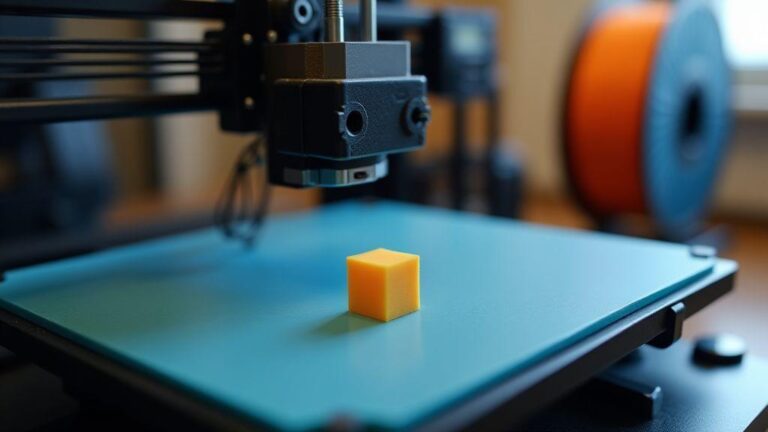
Observo a peça sob luz forte e sinto a superfície com cuidado (se estiver quente, com precaução). Às vezes o problema é só a retracção mal configurada; outras vezes a superfície parece carimbada e aí já sei que é folga ou vibração. Testo com uma peça de diagnóstico curta — um cubo pequeno — para ver se o defeito aparece sempre na mesma posição.
Divido o diagnóstico em três frentes: mecânica (correias, parafusos, deslizamentos), extrusão (nozzle, extrusora, temperatura) e software (velocidade, retração, settings). Assim elimino causas um passo de cada vez.
Como eu reconheço impressão com linhas ou faixas na folha
As faixas aparecem como linhas paralelas repetidas. Se se repetem a cada X camadas, é sinal de deslocamento do eixo Z ou rosca com folga. Linhas mais aleatórias podem vir de variação na extrusão causada por filamento preso ou engrenagem da extrusora escorregando.
Faço um teste: imprimo uma torre de calibração ou cubo e marco onde aparece a faixa. Se repetir a cada X camadas, conto quantas camadas e verifico se bate com a rotação do parafuso do Z ou com um ponto na correia. Isso resolve muitos casos sem drama.
Como eu detecto impressão desbotada ou impressora imprime em branco
Se a peça sai desbotada ou com áreas sem filamento, penso em fluxo insuficiente. Verifico se o filamento está preso no carretel, se o tubo guia está entupido ou se a extrusora está patinando por sujeira nos dentes. Temperatura muito baixa também faz o plástico não fluir direito.
Também já aconteceu de faltar filamento — sensor falhando ou spool vazio — e eu perder tempo achando que era algo místico. Puxo manualmente o filamento, faço um extrude pelo painel e observo se a quantidade expelida é consistente. Se o fluxo falha, faço cold pull ou limpo/troco o bico.
Checklist rápido para diagnosticar impressora não imprime corretamente
Aqui vai meu checklist curto e direto: verificar tensão das correias, apertar parafusos soltos, testar extrusão manual, conferir temperatura e fonte do filamento, limpar o bico e repetir a impressão de teste. Seguir essa ordem normalmente dá resposta rápida e evita trocar peças à toa.
| Sintoma | Causa provável | Ação rápida |
|---|---|---|
| Linhas regulares a cada X camadas | Deslocamento do eixo Z / rosca com folga | Apertar, lubrificar, verificar acoplamento do Z |
| Faixas horizontais leves | Variação de extrusão | Checar extrusora, limpar engrenagem, ajustar fluxo |
| Superfície áspera com vibrações | Correias soltas ou motor pulando | Ajustar tensão das correias, verificar drivers |
| Áreas sem filamento / desbotado | Filamento preso, nozzle entupido, temperatura baixa | Fazer extrude manual, aumentar temperatura, cold pull |
| Impressão começa e depois para | Sensor de fim de filamento ou sujeira no hotend | Verificar spool, sensor e caminho do filamento |
Limpeza de cabeças de impressão e como eu removo manchas na impressão sem estresse
Trato a limpeza das cabeças de impressão como um ritual curto e regular. Se você procura Como Corrigir Falhas de Impressão, começar pela cabeça é passo lógico — muitos problemas vêm de bicos entupidos ou resíduos. Faço verificação visual e um teste de extrusão antes de desmontar.
Tenho sempre panos de microfibra, pincel macio, álcool isopropílico 90% e uma seringa para limpeza. Trabalho com a impressora desligada, ou com aquecedor apenas o suficiente para amolecer o filamento, conforme o material. Menos força, mais calma: empurrar um bico entupido com ferramentas pesadas pode danificar sensores ou entortar o nozzle. Inspecionar, aquecer e aplicar movimentos suaves resolve a maioria dos problemas.
Como eu faço limpeza de cabeças de impressão passo a passo
- Remover o filamento e limpar o bico com pano embebido em álcool isopropílico morno.
- Aquecer até temperatura de limpeza do material se estiver muito sujo (ex.: 220°C para PLA velho) para amolecer resíduos.
- Teste de extrusão manual para verificar se sai limpo.
- Para entupimentos persistentes, usar cold pull com nylon ou filamento especial: aquecer, empurrar o filamento até sair material sujo, esperar arrefecer até firme e puxar. Repetir até sair limpo. Finalizar com pincel macio e álcool.
Como remover manchas na impressão com métodos seguros e testados
Manchas na superfície geralmente vêm de respingos, temperatura excessiva ou sujeira na mesa. Começo com água morna e sabão neutro para PLA, esfrego com escova de dentes macia. Para manchas de óleo das mãos, isso costuma bastar. Se a mancha for teimosa, uso álcool isopropílico em pequena quantidade ou acetona apenas para ABS (nunca em PLA). Trabalho com pincel fino e testo num canto escondido antes de aplicar no resto.
Materiais seguros que uso para limpar sem danificar
Uso apenas: panos de microfibra, escova de dentes macia, álcool isopropílico 90% e filamento para cold pull. Evito solventes agressivos em partes eletrônicas e não uso lixa fina na superfície impressa, a menos que queira efeito rústico.
| Material | Uso/Nota |
|---|---|
| Álcool isopropílico 90% | Limpeza rápida de bico e pequenas manchas; não prolongar contacto com plásticos sensíveis |
| Pano de microfibra | Secagem sem riscar |
| Escova de dentes macia | Remover sujeira das camadas |
| Filamento para cold pull (nylon) | Remover entupimentos do bico sem forçar peças |
| Seringa de limpeza | Aplicar álcool em pontos difíceis |
Problemas de alimentação de papel: como eu resolvo atolamentos e falhas de papel
Quando surge um atolamento, a primeira linha de ação é calma e teste: imprimir página de diagnóstico e observar se o papel entra torto, se puxa duas folhas ou faz barulho estranho. Esse teste simples diz mais do que mil palpites.
Depois separo causas comuns: guias mal alinhadas, pilha demasiada alta, papel húmido ou rolos gastos. Limpo sensores com pincel macio, deslizo uma folha à mão para sentir resistência e inspeciono a bandeja por detritos. Muitas vezes o problema resolve-se com ajustes pequenos.
Repito um mini-ciclo: ajustar guias, colocar 1 folha de teste, imprimir, observar, ajustar de novo. Anotar o que funcionou ajuda para evitar repetição de erros.
Como eu identifico problemas de alimentação de papel e causas comuns
Procuro sinais claros: papel encravado a meio, alimentação inclinada, várias folhas puxadas de uma vez, ou mensagens no painel. Um clique estranho ou som rugoso aponta para rolos desgastados ou sujeira.
Faço testes simples: tirar a bandeja e puxar manualmente, experimentar outro tipo de papel, imprimir página de teste. Se a folha sai inclinada: guia; se são duas juntas: humidade ou papel fino; se há resistência: rolos.
| Sintoma | Causa provável | Ação rápida |
|---|---|---|
| Folha sai inclinada | Guias da bandeja mal ajustadas | Reposicionar guias para ficarem justas |
| Duas folhas puxadas | Papel húmido ou estático | Abanar folhas e usar uma de cada vez |
| Papel preso a meio | Detritos ou dentes de rolo | Limpar rolos e caminho do papel |
| Ruído rugoso ao puxar | Rolos desgastados | Limpar com álcool isopropílico ou trocar rolos |
Como eu evito atolamentos ajustando bandeja e tipo de papel
Ajusto as guias para que encostem levemente nas margens do papel — sem apertar. Não encho a bandeja até ao topo; deixo espaço para o papel respirar. Uso o gramado recomendado pela impressora, evito folhas muito finas ou brilhantes e guardo pacotes fechados longe da humidade. Antes de colocar, dou uma abanadela nas folhas — reduz muitos problemas.
Rotina de inspeção para evitar problemas de alimentação de papel
Semanalmente limpo rolos e sensores com pano sem fiapos, verifico e ajusto guias, não encho a pilha e testo com uma página antes de imprimir lotes grandes — cinco minutos por semana evitam horas de luta.
Atualizar driver de impressora e ajustes de software que eu recomendo
Atualizar o driver ajuda a máquina a falar a mesma língua que o computador e o slicer. Software desatualizado causa falhas de comunicação, prints que travam ou cortes de dados. Atualizar costuma resolver muitos problemas rápidos.
No slicer, ajusto velocidade, retracções e calibro E-steps. Testo uma peça pequena depois de cada alteração. Mantenho uma cópia dos perfis que funcionam: salvo o perfil ideal antes de atualizar qualquer coisa. Se algo falhar, volto à versão que sei que funciona.
Quando eu atualizo driver de impressora e por quê
Atualizo quando mudo o sistema operativo, o slicer, ou quando a impressora começa a agir de forma estranha (computador não a reconhece, prints cortam dados). Também atualizo após mudar hardware, como placa controladora ou drivers de motor. Se noto linhas ou faixas novas, muitas vezes ajuste no software/driver resolve.
Configurações de driver que corrigem impressão com linhas ou faixas
Linhas e faixas podem vir de movimentos bruscos ou extrusão irregular. No firmware/driver mexo em aceleração e jerk para suavizar movimentos. Ajusto corrente dos drivers de motor e microstepping para evitar perda de passos. Calibro E-steps e ativo recursos como linear advance ou input shaping quando disponíveis.
| Configuração | Onde mudar | Efeito esperado |
|---|---|---|
| Velocidade de impressão | Slicer | Menos vibração, menos faixas |
| Aceleração / Jerk | Firmware / Slicer | Movimento mais suave, redução de linhas |
| Corrente dos drivers | Firmware/Hardware | Evita perda de passos, menos artefatos |
| E-steps (calibração) | Firmware/Slicer | Extrusão correta, menos sobre/under-extrude |
| Linear Advance / Input Shaping | Firmware/Slicer | Melhor controlo de fluxo e vibração |
Passos simples para reinstalar ou atualizar driver de forma segura
Salvar perfis e firmware atual -> desligar impressora -> desinstalar driver antigo -> baixar driver oficial -> instalar com impressora desconectada -> conectar e reiniciar PC/ impressora -> testar com cubo de 20 mm -> calibrar E-steps e PID se necessário.
Calibrar impressora passo a passo: como eu garanto impressões alinhadas e sem falhas
Calibrar é como afinar um violão: essencial. Primeiro nivelamento da mesa e offset do bico com método do papel: deslizar com resistência leve. Ajusto até a primeira camada ficar uniforme, sem bolhas.
Depois trato da extrusão: teste dos 100 mm para ajustar E-steps. Imprimo um cubo de calibração rápido e meço. Se faltar filamento, aumento um pouco o multiplicador de fluxo; se sobrar, reduzo. Faço PID tune para estabilidade de temperatura e verifico correias e rolamentos.
Se procura Como Corrigir Falhas de Impressão, esta rotina de três partes resolve a maior parte dos problemas antes de mexer em configurações avançadas.
Como eu calibro cor e alinhamento para evitar impressão desbotada ou fraca
Para cor: filamento seco é essencial. Filamento húmido imprime esbranquiçado. Faço uma torre de temperatura para achar o ponto com melhor cor sem stringing. Alinhamento passa por fluxo, velocidade e ventilação. Se a peça sai fraca, pode ser under-extrusion ou ventilador em excesso. Reduzo velocidade e aumento fluxo 2–5% para testar. Em multi-extrusão, imprimo teste para alinhar offsets X/Y.
Calibrar impressora passo a passo para iniciantes (rotina rápida)
Rotina curta: limpar mesa, nivelamento rápido, Z-offset e primeiro teste de 20 mm. Se a primeira camada gruda e parece lisa, sigo para o cubo de 20 mm. O cubo indica fluxo, retração e detalhe. Em 30–45 minutos a impressora costuma estar pronta para um ficheiro importante.
Checklists de calibração antes de imprimir arquivos importantes
Antes de imprimir, passo por sete checagens rápidas: mesa limpa e aquecida, primeira camada testada, E-steps verificados, temperatura ajustada, correias tensas, ventilação correta e filamento seco. Cada item leva segundos e evita horas de frustração.
| Item | Por que checar | Ação rápida |
|---|---|---|
| Mesa limpa | Melhora adesão | Limpar com álcool isopropílico |
| Nivelamento / Z-offset | Evita primeira camada ruim | Método do papel / auto-level |
| E-steps | Evita sub/over-extrusão | Teste de 100 mm e ajustar |
| Temperatura | Cor e adesão | Torre de temperatura |
| Correias | Precisão | Apertar até não ter folga |
| Ventilador | Detalhe e cura | Ajustar velocidade na primeira camada |
| Filamento | Aparência e resistência | Secar 4–6h ou usar caixa seca |
Como Corrigir Falhas de Impressão em impressoras 3D: o que aprendi sobre extrusão e camadas
A maioria das falhas começa com três coisas: alimentação do filamento, temperatura errada e altura do bico. Se o filamento não chega direito, o bico está frio, ou o eixo Z está torto, o resultado são camadas falhadas.
Sigo esta ordem curta: verificar se o filamento passa suave pela extrusora; fazer teste de extrusão na impressora; imprimir um cubo de calibração para observar camadas. Esse trio resolve muita coisa antes de entrar em ajustes avançados.
Se explicar Como Corrigir Falhas de Impressão a um amigo: mantenha calma, faça testes curtos e ajuste um item por vez.
Como eu resolvo problemas de alimentação de filamento quando a impressora não imprime corretamente (3D)
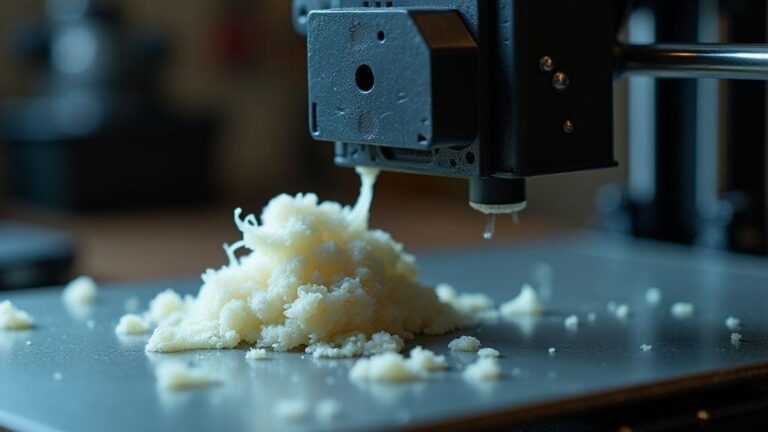
Começo pela extrusora: solto o filamento, corto a ponta limpa e empurro manualmente até sentir resistência. Se a engrenagem de pressão escorrega, limpo os dentes e ajusto a tensão. Em impressoras Bowden, verifico o tubo PTFE por sujeira ou desgaste — frequentemente é o vilão.
Se a extrusora não puxa, tento cold pull com nylon ou PETG para limpar o bico. Aumento a temperatura alguns graus se o filamento estiver parcialmente a obstruir. Verifico também se o carretel desenrola livremente.
Como eu corrijo impressão com linhas, faixas ou camadas fracas em impressão 3D
Linhas ou faixas muitas vezes vêm de subextrusão ou resfriamento excessivo. Imprimo uma torre de temperaturas para achar o ponto ideal. Se as camadas ficam fracas, aumento o fluxo 5–10% e reduzo a velocidade 10–20% — normalmente melhora a aderência entre camadas.
Verifico distância do bico ao leito e ventilação. Nozzle alto deixa a primeira camada fraca; ventilador exagerado impede fusão entre camadas. Corrigir Z-offset e equilibrar resfriamento resolve muitas faixas teimosas.
Ferramentas e ajustes rápidos que uso para recuperar uma impressão 3D falha
Tenho sempre à mão pinças, agulha para bico, cartão raspador, álcool isopropílico e um pequeno kit de chaves. Ajustes rápidos habituais: cortar ponta do filamento, limpar engrenagem, cold pull, ajustar temperatura 5°C e reduzir velocidade 10%. Esses passos resgatam impressões com frequência.
| Ferramenta | Uso rápido |
|---|---|
| Pinça | Remover strings e pequenas sobras |
| Agulha de bico | Desentupir rapidamente o nozzle |
| Chave Allen | Apertar correias e guias |
| Cartão raspador | Soltar peças do leito sem danificar |
| Álcool isopropílico | Limpar leito e melhorar adesão |
| Pequeno secador/desumidificador | Secar filamentos húmidos |
Resumo rápido: Como Corrigir Falhas de Impressão — passos essenciais
Se queres uma versão curta e prática de Como Corrigir Falhas de Impressão, segue estes passos essenciais:
- Inspecionar visualmente a peça e fazer teste com um cubo pequeno.
- Verificar extrusão manual (extrude) e fluxo do filamento.
- Limpar bico (cold pull) e verificar PTFE/tubos.
- Nivelar a mesa e ajustar Z-offset.
- Conferir correias, rolos e guias; apertar o necessário.
- Testar configurações de slicer: velocidade, retracção, fluxo e temperatura.
- Atualizar drivers/firmware se houver falhas de comunicação.
- Repetir testes curtos após cada alteração até ficar satisfeito.
Seguindo estes passos de forma ordenada, a maioria das falhas é resolvida rapidamente — e quando não for, ao menos já saberás dizer ao técnico o que já testaste. Como Corrigir Falhas de Impressão: simples, direto, e com um plano de ação quando a impressora resolve complicar a vida.