
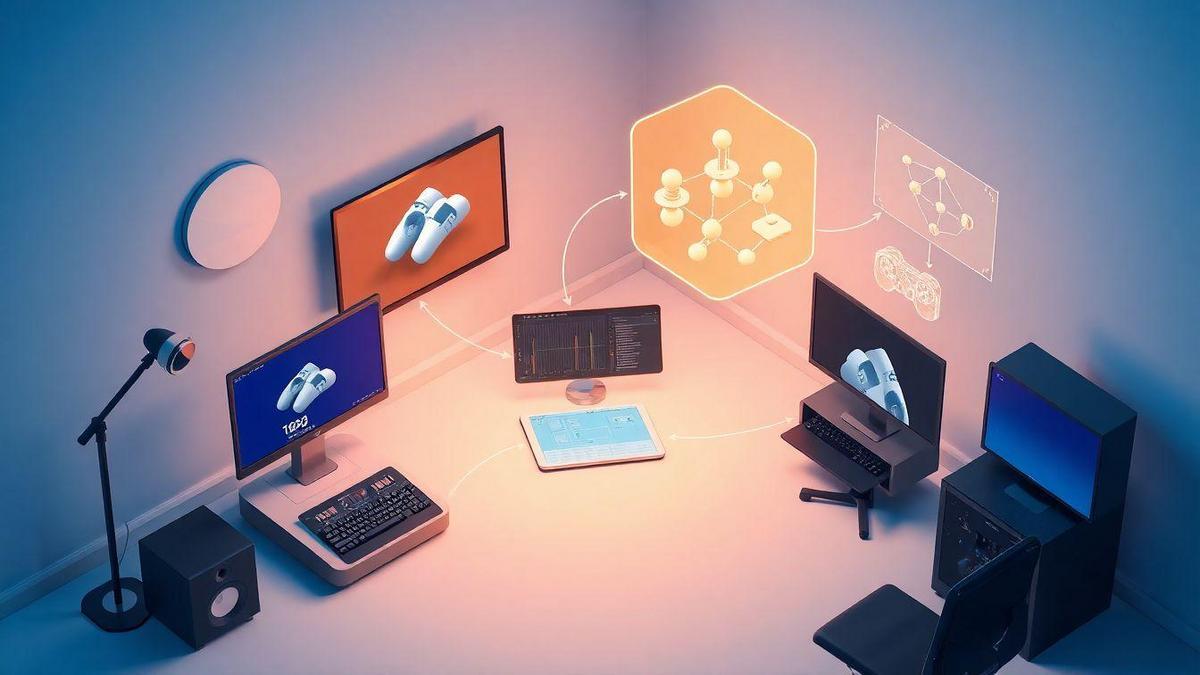
Fluxo Ideal de Trabalho 3D
Fluxo Ideal de Trabalho 3D é o caminho que eu sigo e ensino para criar projetos rápidos e confiáveis. Eu sei como é frustrante perder horas por causa de escala, topologia ou exportação. Neste artigo mostro os benefícios para quem começa, as etapas essenciais do meu pipeline 3D, como mantenho foco e prática diária, minhas melhores práticas de modelagem, regras de topologia, escala e unidades para evitar retrabalho, como integro CAD, organizo versões e poligonagem, meu processo simples de texturização e UV mapping, rotina de baking e exportação, dicas de renderização eficiente, testes rápidos antes do render final, e como faço rigging, animação, automação e gestão de assets com backups para nunca perder trabalho.
Por que eu sigo um Fluxo Ideal de Trabalho 3D para iniciantes
Sigo um Fluxo Ideal de Trabalho 3D porque aprendi na prática que pular etapas custa tempo e peças. Uma peça mal projetada vira horas de impressão jogadas fora. Criando um passo a passo, cortei desperdício e diminui a frustração — e fiquei mais confiante para tentar projetos novos.
Meu fluxo me dá um ponto de partida claro sempre que abro o software. Em vez de adiar decisões por medo de errar, sigo uma sequência simples: ideia, modelagem, verificação, slicer, impressão e acabamento. Essa rotina funciona como um mapa e me puxa de volta ao trabalho mesmo em dias sem inspiração.
Também anoto o que deu certo e o que deu errado. A prática vira registro consultável e cada projeto rende mais aprendizado, com menos repetição de erros.
Benefícios claros do fluxo de trabalho 3D para quem começa
O maior benefício é reduzir a ansiedade. Saber o próximo passo transforma a impressão 3D de algo intimidante em algo controlável, incentivando experimentação. Outro ganho é a velocidade de aprendizado: com ordem fica fácil comparar resultados e melhorar. Pequenas vitórias diárias mantêm a motivação.
Etapas essenciais do pipeline 3D ideal que eu uso
Sigo etapas simples e repetíveis: rascunho da ideia, modelagem 3D, checagem de malhas, definição de parâmetros no slicer, configuração da impressora, impressão e acabamento. Cada etapa tem um objetivo claro — pular uma delas costuma custar mais tempo depois.
Abaixo um resumo prático das etapas com tempo médio e dica rápida.
| Etapa | Tempo médio | Dica rápida |
|---|---|---|
| Rascunho da ideia | 5–20 min | Faça um croqui simples no papel ou app. |
| Modelagem 3D | 20 min–2 h | Use Tinkercad para começar; migre para Fusion 360 com prática. |
| Checagem de malha | 5–15 min | Procure buracos e normais invertidas. |
| Slicing | 5–30 min | Teste camadas e infill baixos para protótipos. |
| Configuração da impressora | 5–15 min | Nivele a mesa e limpe o bico antes. |
| Impressão | 30 min–24 h | Faça pequenas peças primeiro. |
| Acabamento | 5–60 min | Lixe, cole, pinte conforme necessário. |
Como eu mantenho o foco e a prática diária
Pratico em blocos curtos: 20–40 minutos por dia para modelar ou ajustar configurações, e uma impressão curta à noite. Mini-projetos (um clip, uma peça de teste, um brinquedo) mantêm a empolgação. Anotar resultados simples me ajuda a repetir acertos e evitar erros. Isso virou hábito.
Melhores práticas de modelagem 3D no meu Fluxo Ideal de Trabalho 3D
Organização salva tempo e paciência. No meu Fluxo Ideal de Trabalho 3D trato cada modelo como uma receita: ingredientes claros (unidades, materiais), passos definidos (topologia, suporte) e notas finais (versões e poligonagem). Isso evita perder trabalho por causa de escala ou faces não-manifold.
Gosto de montar o arquivo principal em CAD paramétrico e usar cópias exportadas para testes rápidos. Assim brinco com escala e orientações sem perder o arquivo com medidas corretas. A prática trouxe um ritmo: modelagem limpa, checagem rápida de paredes e folgas, e um teste no slicer antes de imprimir.
Tenho uma lista de verificações que sigo antes de imprimir: unidade certa, normals apontando para fora, espessuras mínimas e folgas funcionais — checagens que salvam horas de retrabalho.
Topologia, escala e unidades que eu sigo para evitar retrabalho
Trabalho quase sempre em milímetros; começar em mm evita o erro clássico de modelos 100x maiores ou menores. Defino a escala no início e confiro no slicer. Para topologia, priorizo modelos watertight com normais consistentes: evito faces duplicadas, buracos e arestas não-manifold. Em peças funcionais penso nas folgas desde o desenho — uma dobradiça precisa de 0,2–0,5 mm dependendo da impressora. Testes pequenos mostram rapidamente qual folga funciona com cada material.
Ferramentas e formatos para integração CAD para modelagem 3D
Uso ferramentas conforme a etapa: Fusion 360 ou FreeCAD para peças paramétricas, Blender para escultural e retoques, e o slicer para checar impressão. Para preservar edição paramétrica salvo STEP; para impressão exporto STL com resolução balanceada; para cor e textura prefiro OBJ ou glTF. Escolher o formato certo evita retrabalho.
| Formato | Quando eu uso | Observação prática |
|---|---|---|
| STEP | Peças paramétricas e remontagem no CAD | Mantém histórico de edição e medidas |
| STL | Impressão 3D (slicer) | Triangulado; ajustar resolução antes de exportar |
| OBJ | Modelos com materiais simples | Suporta UV e cores básicas |
| glTF | Visualização web e cores/escala | Bom para mostrar peças coloridas online |
Como eu organizo versões de modelos e poligonagem
Sigo convenção simples: arquivo master.f3d para o paramétrico, nomev001.stp para versões principais, nomev001print.stl para a versão pronta para imprimir e nomev001_lowpoly.obj para redução de polígonos. Guardo uma pasta print-ready com notas sobre folgas, orientação e parâmetros de slicer. Para poligonagem mantenho pelo menos duas versões: alta para detalhes e baixa para teste de encaixes — isso facilita iterar sem perder trabalho.
Texturização e UV mapping 3D: meu processo simples e claro
Começo pelo básico: modelo limpo, escala correta e UVs que façam sentido para quem vai pintar a textura. Penso peça por peça — onde precisa de detalhe e onde o olho mal repara — e aloco pixels conforme prioridade. No meu Fluxo Ideal de Trabalho 3D trato o UV como mapa de prioridades, não só como passo técnico.
Gosto de ilhas grandes para áreas visíveis e ilhas pequenas para partes de menor importância. Corte as costuras onde o olho costuma esconder; costura bem colocada vira invisível. Prefiro menos ilhas bem organizadas que dezenas soltas — facilita textura e evita desperdício de resolução.
Padronizo densidade de texel entre peças similares para evitar discrepância visual. Quando preciso uso atlas para peças repetidas — ótimo para jogos e protótipos.
Passos para UVs limpas e eficientes no Fluxo Ideal de Trabalho 3D
- Marque seams em cortes naturais — dobras, junções.
- Unwrap com relax ou conformidade automática; verifique distorção com checker pattern.
- Corrija estiramentos e escale ilhas pela texel density desejada.
- Packing automático seguido de ajustes manuais; deixe padding suficiente para evitar bleeding em mipmaps.
Sempre aplico scale/transforms antes do unwrap — esquecer isso arruína a densidade.
Como eu crio texturas otimizadas para renderização eficiente 3D
Penso em camadas: albedo, normal, AO e roughness/metalness. Avalio qual mapa merece alta resolução. Para peças distantes reduzo resolução; para próximas, aumento. Combine mapas em canais quando fizer sentido (ex: R=metal, G=roughness, B=occlusion) para economizar arquivos.
Salvo masters em 16-bit quando preciso e finais em 8-bit PNG/TGA para engines. Nomeio arquivos com padrão claro: nomeobjetomapatyperesolução (ex: cadeiraalbedo_2048.png).
| Uso | Albedo | Normal | AO | Comentário |
|---|---|---|---|---|
| Prototipagem / Impressão 3D | 1024 | 1024 | 512 | Rápido e leve |
| Mobile / AR | 1024 | 1024 | 512 | Otimizado para performance |
| PC / Render próximo | 2048 | 2048 | 2048 | Mais detalhe visível |
| Asset repetido (atlas) | 1024 / atlas | 1024 | 512 | Economiza memória |
Rotina de baking e exportação que eu sigo
Bako os mapas na ordem: normal, AO, curvature e ID maps quando preciso. Uso cage simples para normal map limpo e aumento amostras se houver ruído. Confiro cada mapa em shader rápido. Para exportar salvo masters em EXR se vou editar, e finais em PNG/TGA com nomes claros. Mantenho backups e checo convenções de normal map (DirectX vs OpenGL) antes de importar.
Renderização eficiente 3D e otimização do workflow que uso
Renderizar bem não precisa ser um sacrifício. Separe teste de final: em testes uso resolução baixa, samples reduzidos e denoise ligado. Isso dá uma ideia rápida do resultado sem travar a máquina.
No meu Fluxo Ideal de Trabalho 3D parto do bloco bruto até o acabamento em camadas: organizo a cena com instâncias e proxies, testo iluminação e materiais em versões leves e só então aumento qualidade para o render final. Escolhas simples (tamanho de textura, uso de bake, compressão moderada) afetam muito.
Abaixo configurações práticas e como trato luz e material para acelerar o fluxo.
Configurações práticas de render que economizam tempo e memória
- Reduza samples por cena e use amostragem adaptativa quando possível.
- Denoise médio para testes, alto para final.
- Render em crops para avaliar áreas críticas.
- Ajuste tile size conforme CPU/GPU; GPU usa tiles maiores, CPU menores.
- Use texturas 512–1K para testes e 4K só no final.
- Use instâncias, proxies e LODs; converta líquidos/partículas em meshes leves quando necessário.
- Salve cenas incrementais.
Dicas de iluminação e materiais que aceleram o pipeline
Prefiro HDRI suave para base e uma area light para modelar brilho. HDRI dá iluminação realista sem muitas fontes. Evito IES em testes. Para reflexos uso mapas de ambiente e roughness moderado, reduzindo amostragem necessária.
Nos materiais uso PBR com mapas essenciais: base color, roughness e normal. Evito SSS e shaders pesados em testes — quando preciso, uso mapas baked ou versão simplificada do shader. Para transparência uso máscaras em vez de shaders de volume caros. Materiais de preview imitam o final e as versões pesadas ficam só no render final.
Como eu faço testes rápidos antes do render final
Costumo seguir três passos:
- Render em 25% da resolução com samples baixos para composição geral;
- Crop em áreas críticas com samples médios para sombras e reflexos;
- Viewport render com denoise para checar movimento e enquadramento.
Salvo comparações lado a lado e anoto mudanças. Esse ritual evita surpresas no final.
| Nível | Resolução (teste/final) | Samples | Denoise | Texturas | Objetivo |
|---|---|---|---|---|---|
| Rápido | 25% / 25% | 16–64 | Ligado (médio) | 512–1K | Checar composição e luz |
| Preview | 50% / 50% | 64–256 | Ligado (alto) | 1K–2K | Avaliar materiais e sombras |
| Final | 100% / 100% | 512–2000 | Ligado (alto) | 2K–4K | Render de entrega |
Animação e rigging pipeline 3D: passos que eu sigo para resultados confiáveis
Sigo um caminho simples: blocking de pose, rig modular, skin rápido e animação em camadas. Começo com shapes básicos para testar proporções e limites de movimento antes de detalhar.
Depois do rig básico preparo a caixa de ferramentas: nomenclatura clara, hierarquia limpa, zeros de transformações e grupos de controle separados por função. Organização deixa o Fluxo Ideal de Trabalho 3D leve e previsível mesmo sob pressão.
Testo cedo e com frequência: playblasts curtos, alternância entre IK/FK e correção de pesos antes do refinamento. Pequenos testes evitam retrabalho grande.
Estrutura de rig simples e modular para evitar erros na animação
Monto rigs por blocos: base (root/spine), cabeça, braços, mãos e pernas como módulos independentes. Cada módulo tem controles próprios e pode ser desconectado sem quebrar o resto. Pontos de pivô e zeros prontos para animação, controladores visuais claros e limitações mínimas. Controles padronizados reduzem a curva de aprendizado.
Boas práticas de animação para manter o fluxo de trabalho 3D rápido
Começo com poses fortes no blocking, colocando apenas chaves principais para validar a história. No refinamento trabalho em camadas: corpo, expressão facial, mãos e ajustes finais. Uso o Graph Editor para limpar tangentes e mantenho poucos keyframes por controlador. Salvo versões incrementais e faço playblasts frequentes. Quando preso, volto ao blocking.
Checklist de exportação de animações que eu nunca esqueço
Na hora de exportar sigo uma lista curta: verificar escala e unidades, aplicar bake quando necessário, garantir que o rig esteja na pose zero, incluir só controles necessários e escolher a versão FBX/ABC correta. Checo frame range e root motion para evitar surpresas no motor de jogo ou render.
| Item | Por que é importante | Dica rápida |
|---|---|---|
| Unidade/escala | Evita bones fora de lugar no destino | Confirme metros/centímetros antes de exportar |
| Bake de animação | Transfere constraints e drivers | Bake apenas o que precisa; filtre controladores invisíveis |
| Pose zero | Referência limpa para o time | Exporte também pose T/A para checagem |
| Frame range | Evita frames a mais/menos | Defina e confirme no playblast |
| Root motion | Movimento do personagem no espaço | Habilite se o motor precisar |
| Versão FBX/ABC | Compatibilidade com a pipeline destino | Teste uma cena pequena antes do lote final |
Integração CAD, automação de processos 3D e gerenciamento de assets no meu fluxo
Monto meu Fluxo Ideal de Trabalho 3D como uma cozinha: cada ferramenta no lugar certo e a receita precisa sair sempre boa. Importo arquivos CAD limpos, ajusto tolerâncias e orientações antes de fatiar — isso evita surpresas como peças que não encaixam. Afio a faca antes de cortar: simples, rápido e economiza tempo depois.
Aplico automações para tarefas repetitivas — renomear, corrigir normals, simplificar malhas e gerar suportes padrão. Essas automações deixam-me livre para criar e mantêm registro das alterações. Para mim, automação é ganhar tempo com confiança.
O gerenciamento de assets fecha o ciclo: organizo bibliotecas por projeto, material e finalidade (prototipagem, peça final, teste). Faço backups automáticos em pelo menos duas mídias e uso metadados simples: autor, data, versão e material. Assim encontro tudo rápido e evito recriar peças que já existem.
Como eu importo e adapto arquivos CAD ao pipeline 3D ideal sem perder precisão
Ao receber um arquivo CAD, o primeiro passo é conferir unidade e escala. Muitos problemas vêm daí. Ajusto unidade no software e verifico medidas-chave com régua virtual. Se algo estiver off, corrijo no CAD antes de converter para STL/OBJ.
Em seguida valido a malha: furos non-manifold, faces invertidas e sobreposições. Uso ferramentas de reparo automáticas e verificação manual rápida para manter a precisão geométrica sem transformar a peça em outra coisa.
| Formato | Uso comum | Como eu trato |
|---|---|---|
| STEP/IGES | Peças paramétricas e assemblies | Importo no CAD, mantenho relações, corrijo tolerâncias e exporto STL só após validar medidas |
| STL | Impressão 3D direta | Verifico escala, resolvo non-manifold, repara faces e decimo polígonos só se necessário |
| OBJ | Modelos com texturas | Conservo UVs, verifico normals e separo objetos antes do fatiamento |
Ferramentas de automação que reduzem tarefas repetitivas no meu Fluxo Ideal de Trabalho 3D
Uso scripts e macros para tarefas repetitivas: normalizar nomes, aplicar prefixos de material e gerar previews em PNG. Scripts em Python ou nas ferramentas CAD resolvem muito do trabalho chato.
Configuro workflows automáticos entre ferramentas: ao salvar na pasta Entrada um serviço roda validações, converte formatos e coloca o resultado em Pronto para Impressão. Automação é um ajudante que, depois de treinado, faz o básico enquanto eu crio.
Organização de biblioteca de assets e backups que eu implemento
Mantenho biblioteca com pastas curtas e nomes claros: projetomaterialtipo_data. Cada asset tem metadados com autor, versão e observações sobre montagem ou limites de impressão. Faço backups automáticos na nuvem e uma cópia local semanalmente. Assim durmo tranquilo sabendo que minhas ideias não desaparecem.
Como aplicar o Fluxo Ideal de Trabalho 3D em projetos reais
Para aplicar o Fluxo Ideal de Trabalho 3D em projetos reais, comece pequeno: escolha uma peça simples, siga todo o fluxo e documente cada ajuste (unidade, folga, material, tempo de impressão). Repita até estabilizar as receitas que funcionam para sua impressora e materiais. Depois, aplique as mesmas checagens a peças maiores — o fluxo reduz erros e acelera entregas.
Dicas práticas:
- Crie um checklist impresso do Fluxo Ideal de Trabalho 3D e cole na bancada.
- Padronize nomes de arquivos e pastas; isso reduz buscas e erros de versão.
- Automatize pequenas validações — um script que checa unidades já salva muita dor de cabeça.
- Teste folgas e espessuras com peças de 10–20 mm antes de aplicar a peça final.
Seguindo esse processo, o Fluxo Ideal de Trabalho 3D vira rotina eficiente e confiável, reduzindo retrabalho e aumentando a velocidade de entrega.
Se você quiser, posso transformar este Fluxo Ideal de Trabalho 3D em um checklist PDF ou em um template de pastas e nomes de arquivos para começar a usar hoje mesmo.
