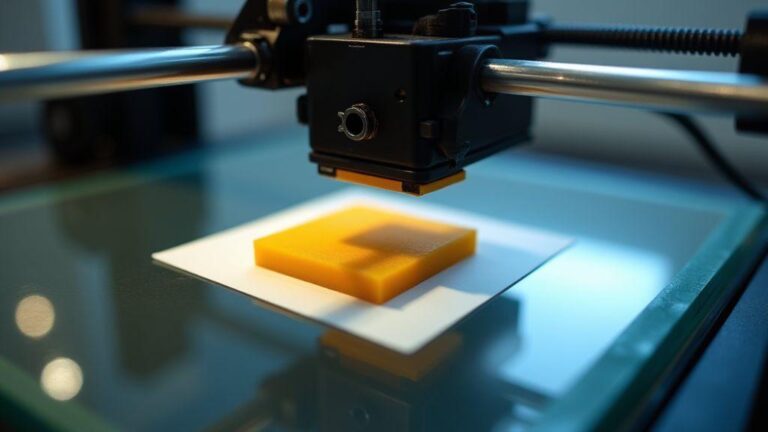
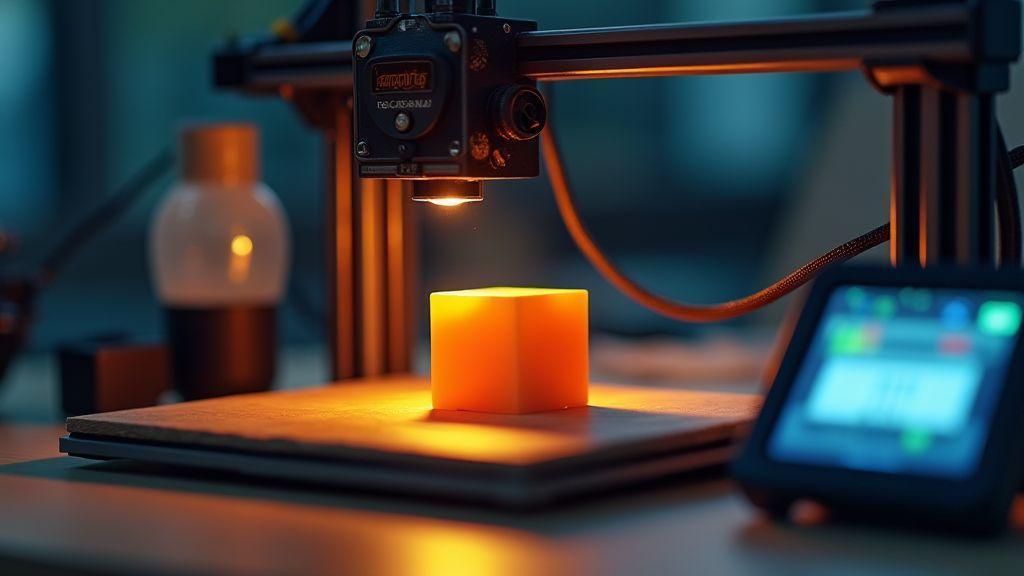
Passo a Passo de Calibração 3D
Passo a Passo de Calibração 3D é o meu guia prático (e bem-humorado) para calibrar impressoras sem dor de cabeça. Mostro como preparo a impressora, minhas ferramentas e regras de segurança — sempre lembrando de desligar o aquecimento ao mexer em partes quentes. Explico meu checklist, o nivelamento da cama com papel, quando uso sensor automático e testo o mesh. Conto como calibro esteps e o multiplicador de extrusão, ajusto o offset Z e salvo no firmware, faço a calibração PID do hotend e alinhei os eixos X Y Z com um cubo de calibração. Tudo para conseguir a primeira camada lisa e aderente e evitar culpar a impressora por tudo.
Meu Passo a Passo de Calibração 3D essencial para iniciantes
Calibrar uma impressora 3D é como ajustar a antena da TV antiga: parece chato, mas quando acerta a imagem vira mágica. No meu Passo a Passo de Calibração 3D vou por partes, sem drama. Com passos simples você transforma bagunça de filamento em peça decente — e dá menos trabalho do que parece.
Sigo uma ordem clara: preparo, nivelamento da mesa, ajuste do Z-offset, calibragem do extrusor e testes práticos. Cada etapa tem um objetivo curto e direto. Uso poucos testes práticos para confirmar tudo: cubo de calibração, padrão de primeira camada e teste de retração — economizo filamento e horas de frustração.
Como preparo a minha impressora antes de calibrar: ferramentas e segurança
Antes de começar limpo a área e separo as ferramentas. Ter o básico à mão evita desculpas no meio da calibragem.
Ferramentas essenciais:
- Folha de papel
- Chave Allen
- Pinça / agulha
- Espátula
- Termômetro IR (se possível)
Também deixo firmware e slicer prontos: atualizo valores básicos como steps do extrusor e temperaturas do material, e abro a janela se o filamento solta cheiro. Trabalho com calma e sem pressa — correria só vira peça torta.
| Ferramenta | Para que serve |
|---|---|
| Folha de papel | Ajustar distância nozzle-cama (nivelamento) |
| Chave Allen | Apertar e soltar parafusos da mesa e eixos |
| Pinça / agulha | Limpar bico e remover strings |
| Espátula | Soltar peças da mesa |
| Termômetro IR | Checar temperatura real do bico/cama |
Checklist passo a passo — como calibrar impressora 3D
- Homing dos eixos e aquecer bico/cama à temperatura de trabalho.
- Nivelar a mesa nos quatro cantos e no centro, ajustando Z-offset com a folha de papel até sentir leve atrito.
- Calibrar o extrusor: marcar filamento, extrudar 100 mm, medir e ajustar esteps se necessário.
- Teste de primeira camada e cubo de 20 mm para confirmar dimensões e acabamento.
- Repetir ajustes rápidos até satisfazer a primeira camada.
Lembre-se: desligar aquecimento antes de mexer no hotend; se for tocar quente, use luvas e pinças.
Como faço o nivelamento da cama sem stress
Começo aquecendo cama e bico à temperatura de impressão — o metal se expande, então ajuste a quente. Depois desativo motores e movo o bico manualmente para cada canto. Uso uma folha de papel como régua tátil: desliza com um pouco de resistência. Ajusto parafusos em pequenas voltas, repetindo até o papel oferecer o atrito certo.
Faço um teste rápido: brim ou uma linha que cubra a cama. Se a primeira camada sair uniforme e grudada, está ótimo; se não, ajusto o Z-offset e repito.
Nivelamento manual com papel — método simples
A técnica é simples: aquecer, posicionar o bico, colocar papel e girar o parafuso até o leve atrito. Faço os quatro cantos e depois o centro. Repito várias passadas curtas em vez de um ajuste grande. Use papel comum, não cartão. Depois de ajustar, imprimo uma trilha calibrada de 10 mm para checar.
Quando uso sensor de nivelamento automático e como testo o mesh
Uso sensor automático quando a cama é grande, deformada ou para economizar tempo. O sensor cria um mapa (mesh) que o firmware usa para compensar variações.
Para testar o mesh, gero uma grade de linhas cobrindo a área. Se as linhas estão uniformes e bem grudadas, o mesh está bom. Se houver problemas, ajusto o offset do sensor e refaço o mesh — geralmente o Z-offset resolve 80% dos casos.
Resultado esperado: primeira camada lisa e aderente — linhas justas, leve achatamento, sem buracos nem bolhas.
| Problema comum | Causa provável | Solução rápida |
|---|---|---|
| Primeira camada pouco aderente | Bico muito alto ou cama suja | Abaixar Z 0.05–0.1 mm; limpar cama com álcool |
| Linhas amassadas | Bico muito baixo | Levantar Z 0.05–0.1 mm; refazer mesh/manual |
| Aderência em um canto só | Cama desnivelada | Ajustar canto com papel; repetir todos os cantos |
Como calibro esteps do extrusor e multiplicador de extrusão — passo a passo
Primeiro verifico os esteps atuais com M503 ou pelo firmware. Marco o filamento a 120 mm, mando extrudar 100 mm a baixa velocidade e meço quanto realmente saiu. Com o valor, aplico: novosesteps = estepsantigos × (100 / medido). Atualizo com M92 E e salvo com M500. Repito até acertar.
Enquanto ajusto os esteps, planejo o multiplicador de extrusão (flow). Os esteps corrigem a alimentação absoluta; o multiplicador ajusta como isso vira parede impressa. Corrijo os esteps primeiro, depois ajusto o flow com testes de impressão.
| Ação | Comando / Teste | Finalidade | Nota rápida |
|---|---|---|---|
| Ler esteps atuais | M503 | Ver valores atuais | Anote antes de mudar |
| Teste de extrusão | Marcar filamento extrudar 100 mm | Medir real expelido | Velocidade baixa (~100 mm/min) |
| Ajustar esteps | M92 E M500 | Atualizar firmware | Repetir teste após mudar |
| Teste de flow | Imprimir parede única 20 mm | Ajustar multiplicador no slicer | Medir espessura da parede com paquímetro |
Como medir e ajustar os esteps do extrusor
Marco o filamento 120 mm acima do dente, extrudo 100 mm a 100 mm/min e meço com paquímetro. Se saíram 95 mm, aplico a fórmula e atualizo o firmware. Se o erro persistir, verifico conexões do motor e o mecanismo (bowden, engrenagens).
Como ajustar o multiplicador de extrusão (teste de 20 mm e cubo)
Depois dos esteps ok, imprimo uma parede única de 20 mm e meço a espessura. Se a parede ficou 0,36 mm em vez de 0,40 mm, calculo novo multiplicador = atual × (esperado ÷ medido) e ajusto no slicer em passos pequenos até casar. Uso também um cubo de 20 mm como juiz final.
Confirmação final: imprimo um cubo de 20 mm e meço dimensões e paredes; se dentro da margem aceitável (±0,02–0,1 mm, dependendo), salvo perfil no slicer como “PLA-calibrado” e sigo imprimindo.
Como ajusto offset Z para a primeira camada perfeita
A primeira camada é o show de abertura — se falha, o resto vira problema. No meu Passo a Passo de Calibração 3D, nivelo manualmente, ajusto o offset Z com papel e testo. Penso no bico como uma caneta: nem muito alto (linha fraca), nem muito baixo (entupimento/raspagem). Ajusto perto da temperatura de impressão, com a mesa limpa.
O que é o offset Z e por que verificar
Offset Z é a distância real entre o bico e a superfície quando a impressora está em Z=0. Cada mesa e impressora têm um zero diferente; checar evita perder horas de impressão por 0,1 mm de folga.
Passo a passo simples usando folha de papel
- Aquecer mesa e bico.
- Fazer auto-home e desativar motores.
- Colocar papel entre bico e mesa no centro e ajustar até sentir leve atrito.
- Salvar ajuste com M500 ou opção do menu.
| Sensação ao deslizar o papel | O que está acontecendo | Ajuste sugerido |
|---|---|---|
| Papel desliza livre | Bico muito alto | Abaixar offset Z (aproximar) |
| Leve atrito | Altura ideal | Manter |
| Papel prende | Bico muito baixo | Subir offset Z (afastar) |
Salve o ajuste no firmware para não repetir ao ligar a impressora, a menos que troque a mesa ou faça manutenção.
Como faço calibração PID do hotend sem drama técnico
Calibrar PID é um ajuste fino que melhora a estabilidade térmica. Uso PID quando vejo oscilações >2–3 °C, troco hotend/termistor ou atualizo firmware. O processo é simples: rodar autotune, copiar valores, aplicar e salvar.
Quando rodar PID e por que melhora
PID dosa a energia ao cartucho de aquecimento evitando overshoot/undershoot, resultando em extrusão mais consistente e menos defeitos por variação de temperatura.
Comandos que uso (Marlin)
| Comando | O que faz | Exemplo |
|---|---|---|
| M303 | Autotune PID | M303 E0 S200 C8 |
| M301 | Define valores PID manualmente | M301 P22.2 I1.08 D114 |
| M500 | Salva no EEPROM | M500 |
| M503 | Mostra valores atuais | M503 |
| M105 | Relata temperatura atual | M105 |
Fluxo: rodar M303 (ex.: M303 E0 S200 C8), copiar P I D retornados, aplicar com M301, salvar com M500, testar aquecendo com M105 e imprimindo perímetro ou torre de temperatura.
No Klipper o processo muda (PID_CALIBRATE e atualizar config), mas o objetivo é o mesmo: estabilidade térmica.
Como alinho os eixos X Y Z e verifico precisão com um cubo
Começo imprimindo um cubo de 20×20 mm. Faço homing, desligo motores e checo folgas manuais nas guias. Verifico paralelismo do gantry, ajustes de correias e polias (nem frouxas, nem esticadas demais). Confiro endstops e o offset Z.
Imprimo o cubo e meço faces X, Y e altura Z com paquímetro. Anoto valores e ajusto steps/mm se necessário.
Testes práticos para alinhamento
Imprimo:
- Cubo 20 mm (erro dimensional geral)
- Parede única 20 mm (revela folga lateral)
- Teste de sobreposição de linhas (sincronia X/Y)
Registro medidas em planilha: nominal, impressa e diferença. Se X e Y erram igualmente, pode ser ajuste global de steps; se diferentes, checar correias/polias.
Como usar o cubo para medir erros dimensionais
Medições principais: largura X, largura Y, altura Z. Fórmula para ajustar steps/mm:
novosteps = stepsatual × (medidanominal / medidamedida)
Exemplo:
| Medida nominal | Medida impressa | Erro (mm) | Exemplo cálculo |
|---|---|---|---|
| 20.00 mm | 19.60 mm | -0.40 mm | stepsnovo = stepsatual × (20 / 19.6) |
Depois de ajustar salvo com M500 e repito testes até estabilidade. Registro data, filamento e perfil do slicer para referência futura.
Resumo rápido do Passo a Passo de Calibração 3D
- Preparar área e ferramentas; aquecer bico e cama.
- Nivelar manualmente com papel ou usar sensor e gerar mesh.
- Calibrar esteps do extrusor (marcar, extrudar, medir, ajustar).
- Ajustar multiplicador/flow com parede de 20 mm e cubo de calibração.
- Ajustar offset Z até primeira camada lisa e aderente; salvar no firmware.
- Rodar PID autotune e salvar valores; testar estabilidade.
- Alinhar eixos, checar correias/polias e validar com cubo 20 mm.
- Registrar mudanças e salvar perfis no slicer.
Este guia compacto do meu Passo a Passo de Calibração 3D ajuda a transformar tentativas frustradas em impressões consistentes — com menos drama e mais cafés impressos. Boa calibração!